
バーコードリーダーを使ってPCで棚卸しする方法|小売店の在庫確認を簡単・効率化
小売店を経営していると、年末や決算時に避けて通れないのが「棚卸し」です。
商品数が少なければ紙と電卓でも対応できますが、数百種類、数千種類の商品を扱うようになると、
「商品を数える」
「商品名を記録する」
「原価を確認する」
「数量を入力する」
「数量×原価を計算する」
という作業だけでもかなりの時間がかかります。
さらに同じ商品が売り場と倉庫の両方から出てくると、数量を合算する必要もあります。
そこで便利なのが、
PC+バーコードリーダーを使った棚卸しです。
バーコードを「ピッ」と読み取り、数量を入力するだけの仕組みを作れば、紙に商品名を書いたり、Excelの中から該当商品を探したりする作業を大幅に減らせます。
今回は、実際に小売店でバーコードリーダーを使ってPCで棚卸しする方法を、必要な機器から具体的な手順まで分かりやすく紹介します。
また、記事の後半では100SKUまで無料で使えるPC向け棚卸しアプリも紹介します。
- バーコードリーダーを使ってPCで棚卸しする方法|小売店の在庫確認を簡単・効率化
- バーコードリーダーがPCで使えるか確認する方法
- PC+バーコードリーダーで棚卸しする基本的な流れ
- 同じ商品が複数の場所にある場合はどうする?
- バーコード棚卸しとExcel棚卸しの違い
- スマートフォンではなくPCで棚卸しするメリット
- バーコード棚卸しで特に便利な機能
- 小売店向けにバーコード棚卸しアプリを作りました
- 棚卸しアプリでできること
- 100SKUまで使える無料体験版があります
- 製品版はSKU数無制限・買い切り1,480円
- こんなお店におすすめ
- PCでバーコード棚卸しをするときの注意点
- バーコードリーダーを使えば棚卸しはもっとシンプルにできる
PCでバーコード棚卸しをするために必要なもの
基本的には、次の3つがあれば始められます。
1.Windows PC
棚卸し作業用のパソコンです。
店舗にすでにあるノートPCやデスクトップPCで十分です。
今回紹介する方法では、Microsoft EdgeやGoogle Chromeなどのブラウザを使用します。
特別に高性能なPCは必要ありません。
※動作はなるべく軽く動作するよう意識しました。
2.USBバーコードリーダー
最も簡単なのは、USB接続タイプのバーコードリーダーです。
一般的なUSBバーコードリーダーの多くは、PCから見るとキーボードに近い入力機器として動作します。
例えば商品のJANコード、
4901234567890
を読み取ると、キーボードで
4901234567890
と入力したのと同じようにPCへ数字が送られます。
そのため、専用の大掛かりなシステムを導入しなくてもバーコードを棚卸しに利用できます。
USBタイプであれば、基本的にはPCのUSB端子へ接続するだけなので、小規模店舗でも導入しやすい方法です。

3.棚卸し用ソフト・アプリ
バーコードリーダー自体は「バーコードの数字を入力する機械」です。
その数字と、
・商品名
・原価
・棚卸し数量
を紐付けて計算するためには、棚卸し用のソフトが必要になります。
Excelを使って自作する方法もありますが、商品数が多くなると検索や数量加算などの処理が必要になるため、専用の棚卸しアプリを使った方が作業は簡単になります。
バーコードリーダーがPCで使えるか確認する方法
購入したバーコードリーダーをいきなり棚卸しソフトで使用する前に、正常に動作しているか確認しておくと安心です。
非常に簡単です。
メモ帳を開いてバーコードを読み取る
Windowsの「メモ帳」を開きます。
そして適当な商品のバーコードをバーコードリーダーで読み取ります。
例えば、
4901234567890
のような数字がメモ帳に入力されれば、PCからバーコードリーダーを認識できています。
機種によってはバーコードを読み取った後、自動的にEnterキーが入力される設定になっています。
棚卸しアプリでは、この「バーコード読み取り後にEnter」があると作業をスムーズに進められる場合があります。
バーコードリーダーによって設定方法は異なるため、必要に応じて製品付属の説明書をご確認ください。
PC+バーコードリーダーで棚卸しする基本的な流れ
実際の棚卸しでは、次のような流れになります。
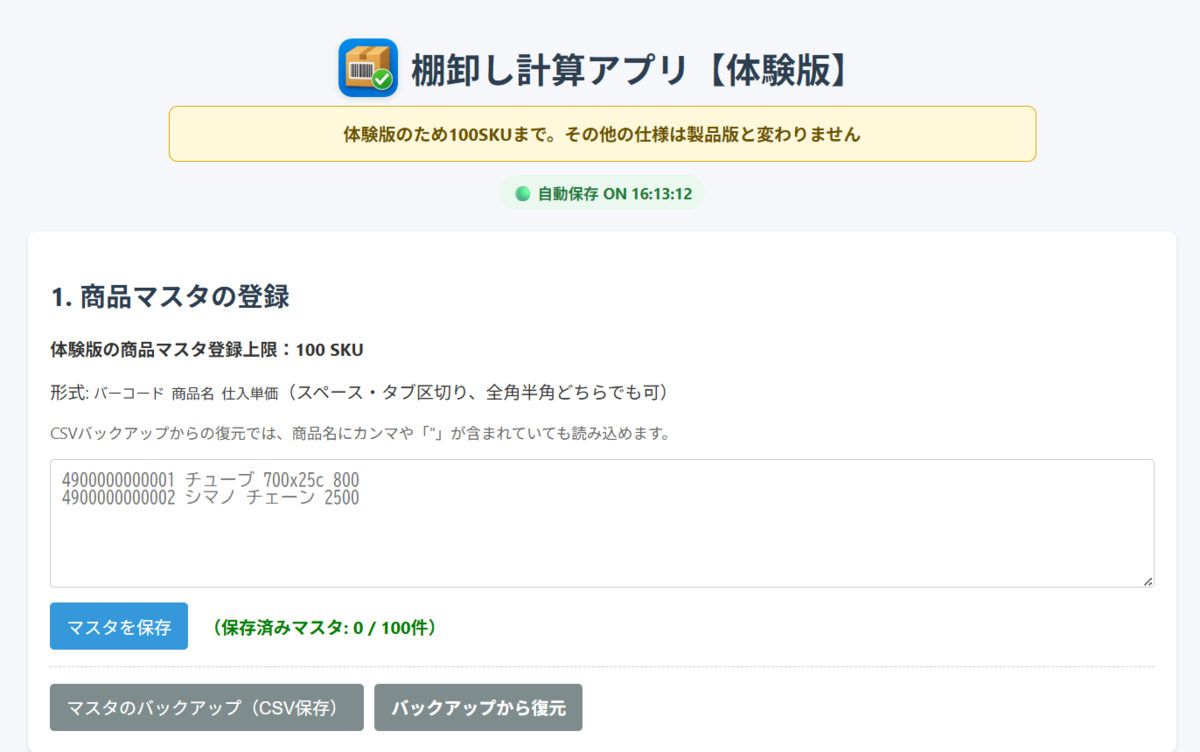
STEP1 商品マスタを作る
最初に必要なのが「商品マスタ」です。
商品マスタとは、
バーコードと商品情報を紐付けた一覧
です。
例えば、
| バーコード | 商品名 | 原価 |
|---|---|---|
| 4900000000001 | 商品A | 500円 |
| 4900000000002 | 商品B | 1,200円 |
| 4900000000003 | 商品C | 780円 |
というデータを作ります。
一度商品マスタを作っておけば、次回以降の棚卸しでも使用できます。
STEP2 商品のバーコードを読み取る
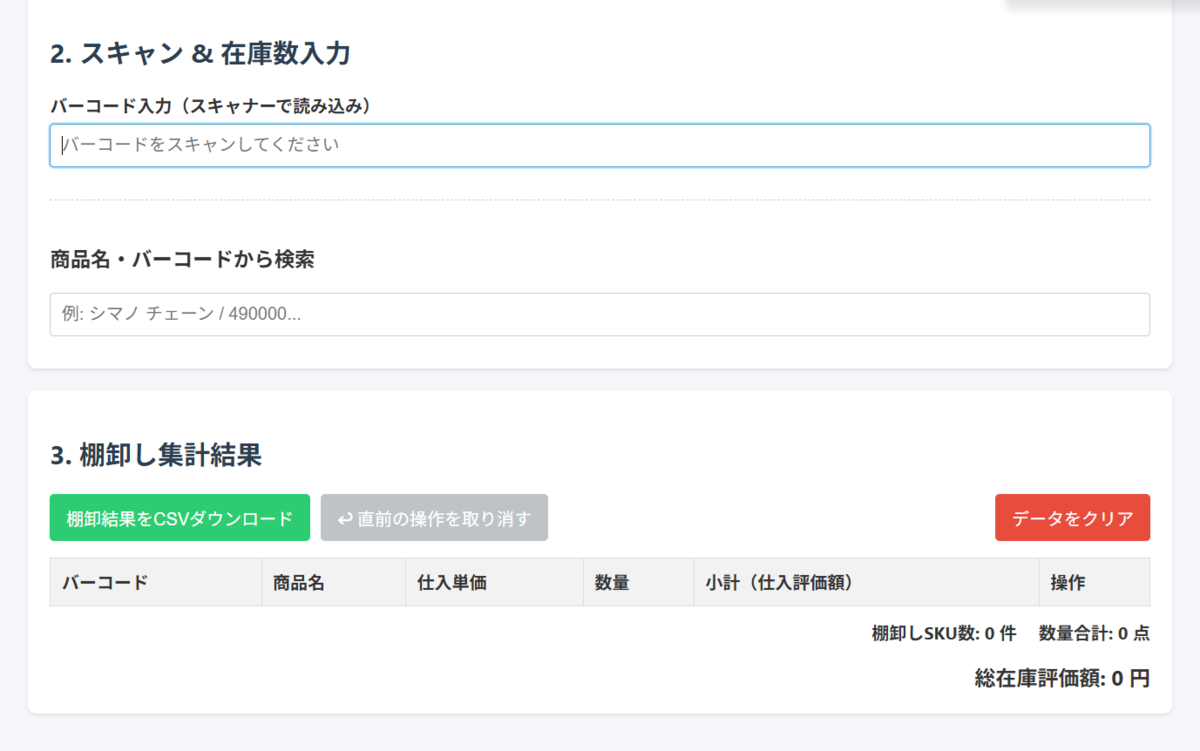
棚卸しを開始したら、商品のバーコードを読み取ります。
登録済み商品であれば、
バーコード
↓
商品マスタを検索
↓
商品名・原価を表示
という処理を自動化できます。
つまり、毎回商品名をPCへ入力する必要がありません。
STEP3 実際の数量を入力する
次に、その商品が何個あるのか数えます。
例えば、
商品A
原価500円
在庫10個
なら、
500円 × 10個 = 5,000円
となります。
この計算をアプリ側で自動的に行えば、電卓を使う必要もありません。
STEP4 次の商品をスキャンする
数量を入力したら、次の商品を読み取ります。
基本的には、
ピッ → 数量入力 → ピッ → 数量入力
を繰り返すだけです。
商品名を紙に書く必要もなく、Excelの中から対象商品を探す必要もありません。
バーコード棚卸しの大きなメリットがここにあります。
同じ商品が複数の場所にある場合はどうする?
小売店では同じ商品が一か所だけにあるとは限りません。
例えば、
売り場 5個
倉庫 10個
レジ横 2個
というケースがあります。
この場合、最終的な棚卸し数量は17個です。
バーコード棚卸しでは、同じバーコードを再度読み取った際に、
5個+10個+2個
と数量を加算できる仕組みがあると非常に便利です。
店舗の棚を順番に回りながら棚卸しできるため、
「この商品はさっき数えたか?」
と毎回確認する必要が減ります。
バーコード棚卸しとExcel棚卸しの違い
Excelでも棚卸し表を作ることはできます。
実際、小規模店舗ではExcelを使っている方も多いと思います。
しかし商品数が増えてくると、
商品を確認
↓
Excelから商品を検索
↓
対象セルを探す
↓
数量を入力
という作業が発生します。
バーコードを利用すれば、
商品を確認
↓
バーコードを読む
↓
数量を入力
まで短縮できます。
特に商品点数が多い店舗ほど、この差が積み重なってきます。
スマートフォンではなくPCで棚卸しするメリット
最近ではスマートフォンのカメラを使ってバーコードを読み取る在庫管理アプリもあります。
もちろんスマートフォンにもメリットがあります。
一方、小規模店舗の棚卸しでは、
PC+専用バーコードリーダー
という組み合わせも非常に使いやすい方法です。
読み取りが速い
専用バーコードリーダーなら、
「ピッ」
と読み取って次の商品へ進めます。
商品数が多くなるほど、1回ごとの差が積み重なります。
大きな画面で棚卸し結果を確認できる
PCなら、
・商品名
・バーコード
・数量
・原価
・在庫金額
などを一覧で確認しやすくなります。
入力ミスを探す場合にも便利です。
CSVやExcelとの連携が簡単
棚卸し終了後にCSVファイルとして保存すれば、そのままExcelで開くことができます。
棚卸し結果の保存や会計資料作成にも利用できます。
バーコード棚卸しで特に便利な機能
棚卸しアプリを選ぶ際には、単純にバーコードが読めるだけではなく、次の機能があると便利です。
商品マスタ登録
バーコード・商品名・原価を登録します。
商品検索
バーコードが破損している場合などに、商品名から検索できると便利です。
同一商品の数量加算
売り場と倉庫など、複数の場所に同じ商品がある店舗では重要な機能です。
未登録商品のその場登録
棚卸し中に商品マスタへ登録されていない商品が見つかることがあります。
棚卸しを中断せず、その場で商品名や原価を登録できると作業が止まりません。
数量修正・削除
10個と入力した後に、
「もう一度数えたら9個だった」
ということもあります。
後から簡単に修正できる機能は必要です。
Undo
誤操作をした際に、直前の状態へ戻せる機能です。
大量の商品を入力している棚卸しでは安心感があります。
CSVバックアップ
商品マスタは必ずバックアップできるようにしておくことをおすすめします。
PC故障やブラウザデータ削除などに備えて、商品マスタをCSVとして保存しておけば復元しやすくなります。
棚卸し結果のCSV出力
棚卸し終了後、
・バーコード
・商品名
・数量
・原価
・在庫評価額
などをCSVで保存できれば、Excelでの確認や記録保存にも利用できます。
小売店向けにバーコード棚卸しアプリを作りました
当店でも実際に小売店舗を運営しています。
棚卸しをする中で、
「商品を探して入力する作業をもっと簡単にできないか」
「高額な在庫管理システムまでは必要ない」
「バーコードを読んで数量を入れるだけで棚卸しできれば十分」
と感じることがありました。
そこで、小規模店舗で使うことを前提に、
「バーコードを読む → 数量を入力する → 次の商品へ進む」
というシンプルな棚卸しアプリを作りました。
大規模な在庫管理システムではなく、
棚卸し作業そのものを簡単にすること
を目的としています。
棚卸しアプリでできること
今回作成したアプリでは、次の機能を搭載しています。
・バーコードによる商品呼び出し
・数量入力
・在庫評価額の自動計算
・同一商品の数量加算
・商品名、バーコード検索
・未登録商品のその場登録
・数量の編集、削除
・Undo機能
・商品マスタCSVバックアップ
・商品マスタCSV復元
・棚卸し結果CSV出力
・作業データ自動保存
PCへの専用ソフトのインストールも必要ありません。
HTMLファイルをWindows PCへ保存し、Microsoft EdgeやGoogle Chromeなどの対応ブラウザで開いて使用します。
100SKUまで使える無料体験版があります
「自分のバーコードリーダーで使えるのか分からない」
「実際の棚卸しで使いやすいか確認したい」
という方のために、
100SKUまで登録できる無料体験版
を用意しています。
SKUとは商品の種類のことです。
例えば同じ商品が10個あっても1SKUです。
100種類の商品まで無料体験版で登録できます。
実際に、
バーコードを読む
↓
商品を呼び出す
↓
数量を入力する
↓
在庫金額を確認する
という一連の操作を試すことができます。
無料体験版はこちら
https://yuyucycle.stores.jp/items/6a952be66cfe53e52689abf2
まずは実際に使用するPCとバーコードリーダーで、正常に動作するか確認してみてください。
製品版はSKU数無制限・買い切り1,480円
無料体験版では商品マスタを100SKUまでに制限しています。
100SKUを超える店舗向けには、SKU数制限のない製品版を用意しています。
価格は、
1,480円(税込・買い切り)
です。
月額料金や年額料金はありません。
大規模な在庫管理システムほどの機能は必要ないものの、
「毎回の棚卸しを少しでも楽にしたい」
という店舗向けのシンプルなツールです。
こんなお店におすすめ
今回の方法は特に、
・自転車店
・工具店
・部品店
・雑貨店
・アパレルショップ
・ホビーショップ
・専門店
・小規模小売店
・個人商店
・ネットショップの商品倉庫
などと相性が良いと思います。
特に、
「商品種類が多い」
「商品にJANコードが付いている」
「現在は紙やExcelで棚卸ししている」
「高額な在庫管理システムは必要ない」
「月額料金を払いたくない」
という店舗には、PC+バーコードリーダーによる棚卸しは検討する価値があります。
PCでバーコード棚卸しをするときの注意点
便利な方法ですが、いくつか注意点もあります。
バーコードリーダーの動作を事前に確認する
まずメモ帳などでバーコードを読み取り、正常に数字が入力されることを確認してください。
商品マスタのバーコードを間違えない
バーコードと商品情報の紐付けが間違っていると、当然違う商品が表示されます。
商品マスタ作成時には確認が必要です。
原価を確認しておく
在庫評価額を計算する場合は、商品マスタへ正しい原価を登録しておく必要があります。
商品マスタを定期的にバックアップする
これは特に重要です。
ブラウザ内だけにデータを保存する場合、ブラウザデータの削除やPCトラブルによってデータが失われる可能性があります。
商品マスタを作成・更新した際には、CSVバックアップを保存しておくことをおすすめします。
バーコードリーダーを使えば棚卸しはもっとシンプルにできる
棚卸しというと、
紙に商品名を書く
↓
数量を書く
↓
Excelへ入力する
↓
原価を確認する
↓
電卓で計算する
という方法をイメージする方も多いと思います。
しかし、商品にバーコードが付いているのであれば、その情報を使わないのは少しもったいないです。
PCとバーコードリーダーを組み合わせれば、
バーコードを読む → 数量を入力する
という非常にシンプルな棚卸しにできます。
特に数百種類の商品を扱う小規模店舗では、1商品あたり数秒の違いでも、棚卸し全体では大きな差になります。
高額な在庫管理システムを導入しなくても、必要な部分だけを効率化することは可能です。
現在、100SKUまで使用できる無料体験版を公開しています。
「今の棚卸しをもう少し楽にできないか」
と考えている方は、まず実際のPCとバーコードリーダーで試してみてください。
100SKUまで使える無料体験版
https://yuyucycle.stores.jp/items/6a952be66cfe53e52689abf2
製品版はSKU数無制限、1,480円(税込・買い切り)です。
